Creare una struttura di codice personalizzata
Stabilisci quali Application Identifier deve contenere un codice a barre — barValid verifica automaticamente ogni scansione.
Chi ha già seguito un progetto con merce codificata e più fornitori conosce il problema: posizione e dimensione del codice a barre di solito vanno bene — ma il contenuto è diverso. Uno invia anche il lotto, l’altro no; qualcuno aggiunge dati che il vostro impianto non riesce a elaborare.
Con una struttura di codice personalizzata definisci una volta per tutte come deve essere fatto un codice a barre da voi. Da quel momento barValid verifica automaticamente ogni scansione — all’accettazione merci così come dal fornitore, prima ancora che la merce venga spedita.
Cosa ti serve
- L’app barValid sul tuo smartphone
- Sapere quali dati devono comparire nel vostro codice a barre (ad es. GTIN, lotto, data di scadenza)
Passo dopo passo
-
Aprire l’editor di strutture
Nel menu tocca Editor di strutture. Arrivi all’elenco Strutture di codice. La prima volta è vuoto. -
Creare una nuova struttura
Tocca in basso a destra il +. Dai alla struttura un nome che ti permetta di riconoscerla — per esempio “Accettazione merci fornitore Rossi” oppure “GTIN + lotto + scadenza”. Conferma con Crea. -
Aggiungere una descrizione
Nel campo Descrizione puoi annotare in una frase a cosa serve la struttura. Aiuta poi nella scelta, soprattutto se più colleghi usano lo stesso dispositivo. -
Aggiungere la prima regola AI
Tocca di nuovo in basso a destra il +. Si apre la ricerca su tutti gli Application Identifier. Cerca per numero o per denominazione — per il codice articolo ad esempio 01 (GTIN) — e seleziona la voce. Comparirà poi sotto Regole AI.Non sai quale numero AI corrisponde a cosa? Nel database AI GS1 puoi consultare tutti i numeri — qui sul sito e nell’app alla voce “Database AI GS1”.
-
Stabilire quanto è severa la regola
Tocca la nuova regola. Puoi impostare:- Obbligatorio — l’impostazione predefinita: questo AI deve comparire nel codice a barre. Se manca, il codice non va bene.
- Vietato — questo AI non deve comparire. Comodo quando i fornitori inviano dati che da voi creano problemi.
- Gruppo alternativo — più AI ricevono lo stesso numero di gruppo. In tal caso è sufficiente che uno di essi sia presente nel codice.
-
Aggiungere gli altri dati
Ripeti l’operazione per ogni dato che deve comparire nel codice a barre. Per un tipico codice a barre alimentare sono ad esempio 01 (GTIN), 10 (lotto) e 17 (data di scadenza). -
Attivare la struttura durante la scansione
Torna allo Scanner. Sopra l’immagine della fotocamera compare il nome della struttura attiva — finché non ne è selezionata nessuna, “Nessuna struttura”. Toccalo e seleziona la tua nuova struttura. -
Scansionare e leggere l’esito
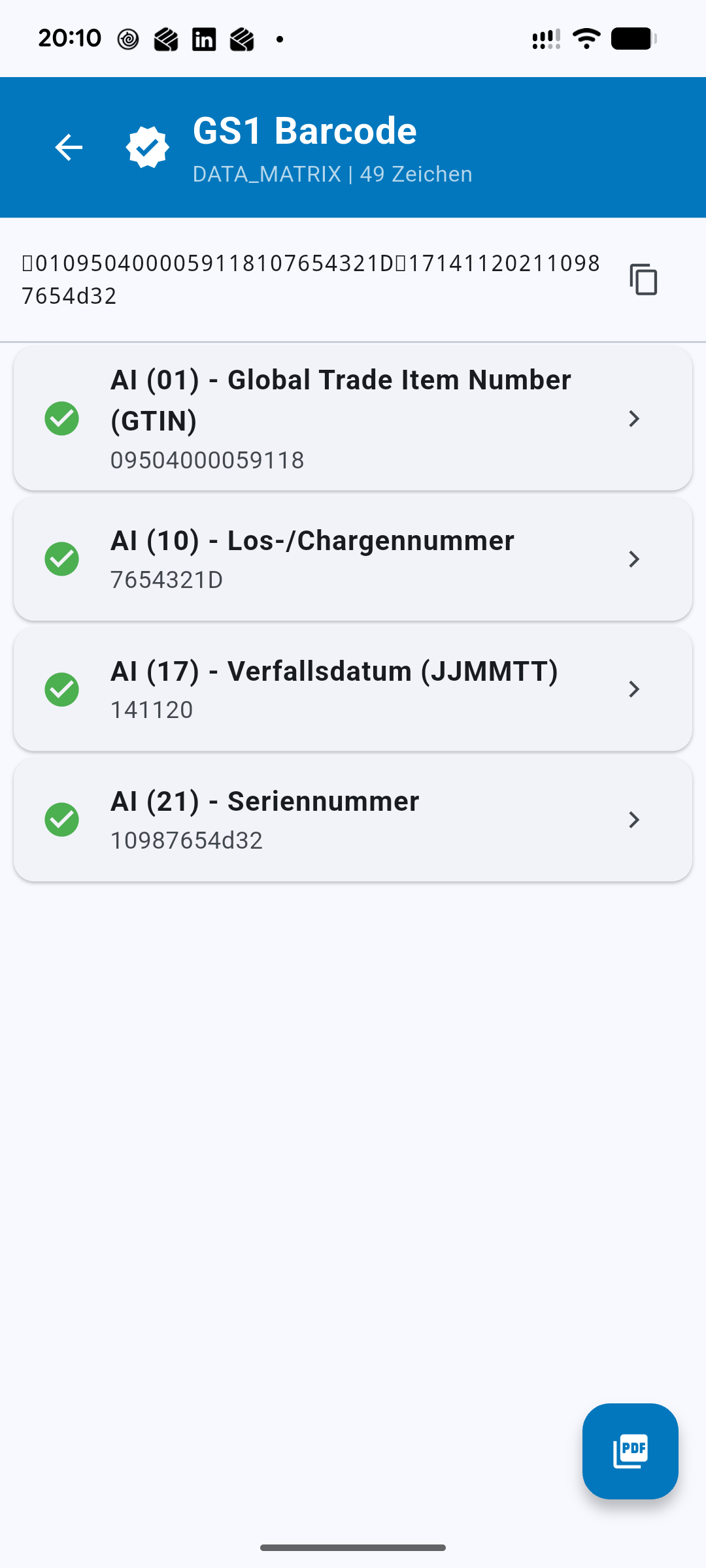
Scansiona un codice a barre. Sotto il risultato compare ora “Struttura: il tuo nome”. Se manca un AI obbligatorio o ne compare uno vietato, barValid segnala il codice come non conforme e ti mostra dove sta il problema.Verifica rispetto alla struttura personalizzata
Fatto — tutto qui.
Un esempio dalla pratica
Una struttura per l’accettazione merci alimentari potrebbe essere così:
- 01 (GTIN) — obbligatorio. Senza codice articolo la merce non è attribuibile.
- 10 (lotto) — obbligatorio. Serve per la tracciabilità.
- 17 (data di scadenza) — obbligatorio.
- 21 (numero di serie) — vietato, perché nel vostro sistema non ha ragione di esserci.
Se ora arriva un pallet la cui etichetta ha dimenticato la data di scadenza, se ne accorge la persona all’accettazione merci alla prima scansione — e non l’amministrazione tre settimane più tardi.