Attivare una licenza volume e usare la dashboard
Inserisci la chiave di licenza su più dispositivi e segui ogni scansione nella dashboard web.
Quando più colleghe e colleghi lavorano con barValid, la licenza volume è la strada più semplice: una chiave sblocca su tutti i dispositivi l’intero set di funzioni Pro, e la fatturazione avviene in modo cumulativo con fattura invece che singolarmente tramite il Play Store.
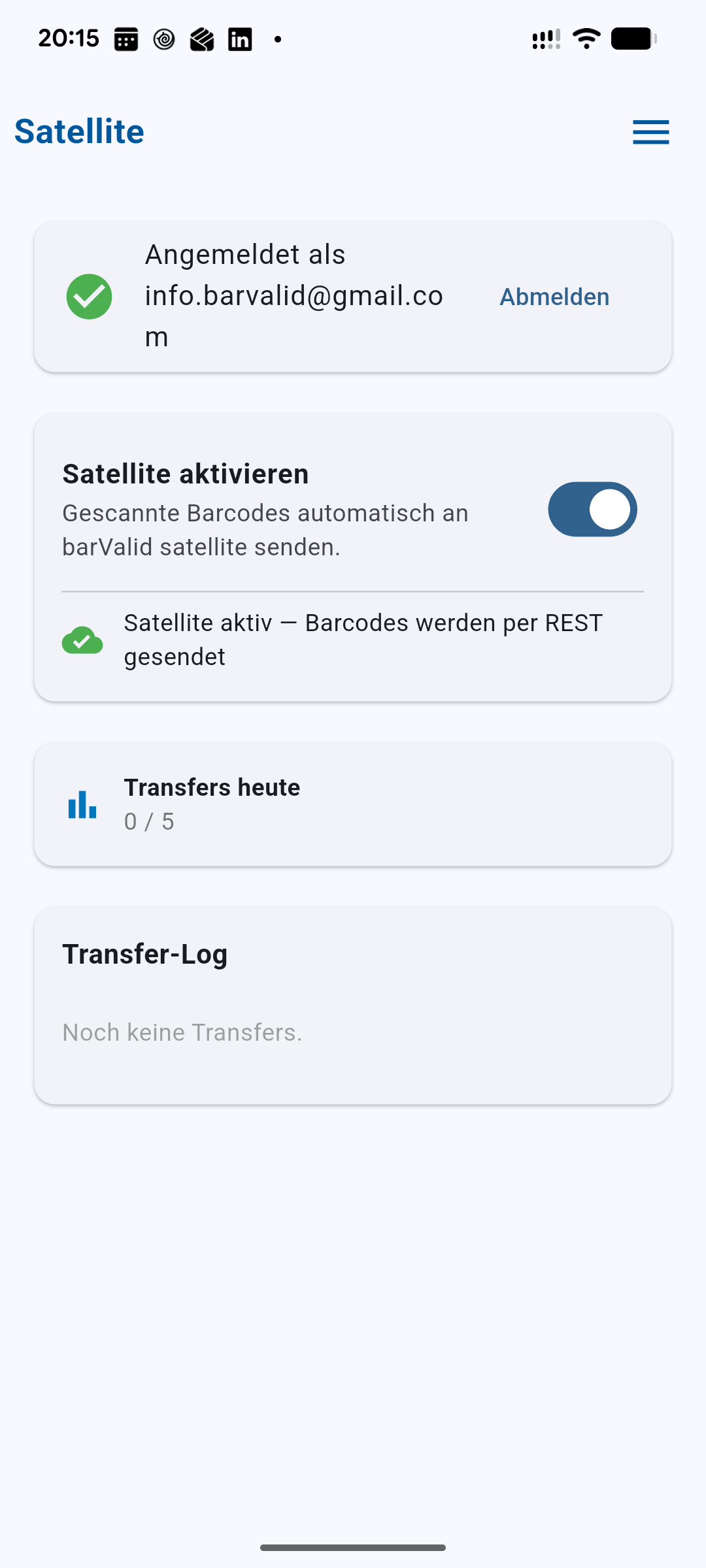
In più c’è la dashboard web: lì vedete dal computer quali dispositivi sono in uso e cosa hanno scansionato — senza che nessuno debba tenere appunti su carta o ribattere numeri.
Cosa ti serve
- Una licenza volume acquistata (acquistala qui)
- La chiave di licenza ricevuta nell’e-mail d’ordine
- L’app barValid su ogni dispositivo da sbloccare
- Per la dashboard: un account barValid con l’indirizzo e-mail usato nell’ordine
Passo dopo passo
-
Acquistare le licenze
Nella pagina Licenze volume indichi per quanti dispositivi ti serve barValid Pro e concludi l’acquisto. La chiave di licenza ti arriva poi via e-mail. -
Aprire la sezione licenze nell’app
Apri barValid sul primo dispositivo, tocca nel menu Passa a Pro (ovvero barValid Pro) e scorri fino alla sezione Licenza volume (B2B). -
Inserire e verificare la chiave
Incolla la chiave di licenza nel campo — meglio copiarla dall’e-mail, così non sbagli a digitare — e tocca Verifica licenza. Dopo qualche secondo compaiono il nome della tua azienda e quante licenze sono già in uso, per esempio “3 di 25 in uso”.Ogni dispositivo occupa esattamente un posto. Se un dispositivo viene sostituito, puoi liberarne la licenza nella stessa sezione tramite Disattiva.
-
Ripetere sugli altri dispositivi
La stessa chiave vale per tutti i dispositivi. Inseriscila su ogni smartphone o terminale che deve usare Pro — al conteggio pensa il server. -
Creare l’account per la dashboard
Perché possiate vedere le scansioni anche dal computer serve un account barValid con esattamente l’indirizzo e-mail con cui avete acquistato la licenza. Quell’indirizzo è registrato automaticamente come accesso alla dashboard. Un account si crea in pochi minuti — ecco come. -
Accedere alla dashboard web
Apri sul computer webapp.barvalid.com e accedi con questo account. Lì vedi tutti i dispositivi della tua azienda, quando si sono fatti vivi l’ultima volta e i relativi risultati di scansione. -
Analizzare ed esportare
Nella dashboard puoi filtrare le scansioni per dispositivo e periodo ed esportarle come file, per elaborarle in Excel. I codici scansionati senza rete vengono trasmessi non appena il dispositivo torna online.
Fatto — tutto qui.
Cosa vedete nella dashboard
- Panoramica dispositivi — tutti i dispositivi della vostra azienda con il loro ultimo contatto.
- Cronologia delle scansioni — quale codice è stato scansionato, quando e su quale dispositivo, e se era conforme.
- Esportazione — l’elenco filtrato come file per Excel o per il vostro sistema.
Per i dispositivi non cambia nulla: si scansiona come sempre, anche offline. I risultati raggiungono la dashboard non appena torna la connessione.