Eigene Codestruktur anlegen
Lege fest, welche Application Identifier ein Barcode enthalten muss — barValid prüft jeden Scan automatisch dagegen.
Wer schon einmal ein Projekt mit barcodierter Ware und mehreren Lieferanten betreut hat, kennt das Problem: Position und Größe des Barcodes stimmen meist — aber der Inhalt weicht ab. Der eine liefert die Charge mit, der andere nicht; einer packt Angaben dazu, die eure Anlage nicht verarbeiten kann.
Mit einer eigenen Codestruktur hinterlegst du einmal, wie ein Barcode bei euch aussehen muss. Danach prüft barValid jeden Scan automatisch dagegen — im Wareneingang genauso wie beim Lieferanten, bevor die Ware überhaupt losgeschickt wird.
Das brauchst du
- Die barValid-App auf deinem Smartphone
- Das Wissen, welche Angaben in eurem Barcode stehen müssen (z. B. GTIN, Charge, Mindesthaltbarkeitsdatum)
Schritt für Schritt
-
Den Struktureditor öffnen
Tippe im Menü auf Struktureditor. Du landest in der Liste Code-Strukturen. Beim ersten Mal ist sie leer. -
Eine neue Struktur anlegen
Tippe unten rechts auf das +. Gib der Struktur einen Namen, an dem du sie wiedererkennst — zum Beispiel „Wareneingang Lieferant Müller" oder „GTIN + Charge + MHD". Bestätige mit Erstellen. -
Eine Beschreibung ergänzen
Im Feld Beschreibung kannst du in einem Satz festhalten, wofür die Struktur gilt. Das hilft später beim Auswählen, besonders wenn mehrere Kollegen dasselbe Gerät benutzen. -
Die erste AI-Regel hinzufügen
Tippe erneut unten rechts auf das +. Es öffnet sich die Suche über alle Application Identifier. Suche nach der Nummer oder dem Namen — für die Artikelnummer zum Beispiel nach 01 (GTIN) — und wähle den Eintrag aus. Er erscheint danach unter AI-Regeln.Du weißt nicht, welche AI-Nummer wofür steht? In der GS1 AI-Datenbank kannst du alle Nummern nachschlagen — hier auf der Website und in der App unter „GS1 AI Datenbank".
-
Festlegen, wie streng die Regel ist
Tippe auf die neue Regel. Du kannst einstellen:- Pflicht — die Voreinstellung: Diese AI muss im Barcode stehen. Fehlt sie, ist der Code nicht in Ordnung.
- Verboten — diese AI darf nicht vorkommen. Praktisch, wenn Lieferanten Angaben mitschicken, die bei euch stören.
- Alternativ-Gruppe — mehrere AIs bekommen dieselbe Gruppennummer. Dann reicht es, wenn eine davon im Barcode steht.
-
Die weiteren Angaben ergänzen
Wiederhole das für jede Angabe, die im Barcode stehen muss. Für einen typischen Lebensmittel-Barcode sind das zum Beispiel 01 (GTIN), 10 (Charge) und 17 (Mindesthaltbarkeitsdatum). -
Die Struktur beim Scannen aktivieren
Wechsle zurück zum Scanner. Über dem Kamerabild steht der Name der aktiven Struktur — solange keine ausgewählt ist, „Keine Struktur". Tippe darauf und wähle deine neue Struktur aus. -
Scannen und Ergebnis lesen
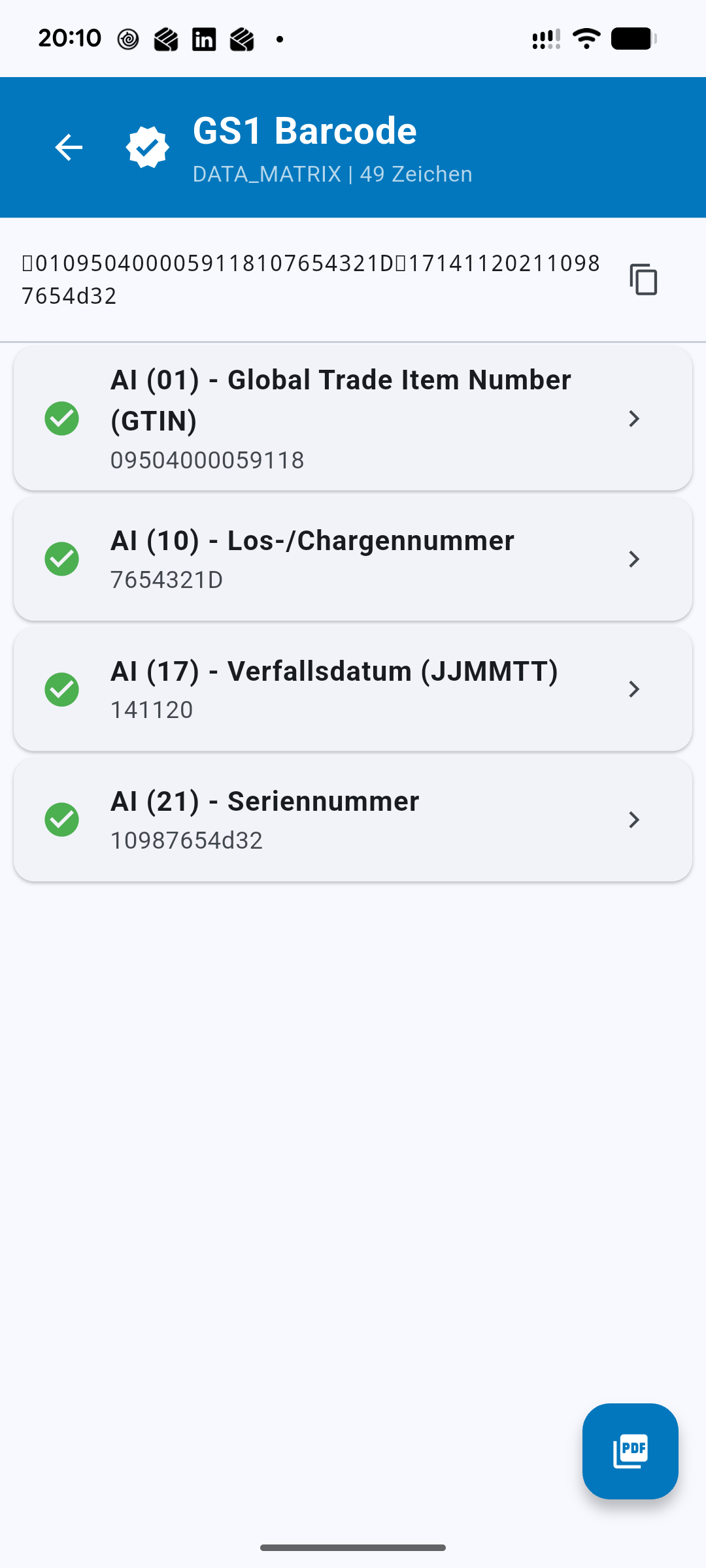
Scanne einen Barcode. Unter dem Ergebnis steht jetzt „Struktur: dein Name". Fehlt eine Pflicht-AI oder steht eine verbotene darin, meldet barValid den Code als fehlerhaft und zeigt dir, an welcher Stelle es hakt.Prüfung gegen die eigene Struktur
Fertig — das war’s schon.
Ein Beispiel aus der Praxis
Eine Struktur für den Wareneingang von Lebensmitteln könnte so aussehen:
- 01 (GTIN) — Pflicht. Ohne Artikelnummer ist die Ware nicht zuzuordnen.
- 10 (Charge) — Pflicht. Wird für die Rückverfolgbarkeit gebraucht.
- 17 (Mindesthaltbarkeitsdatum) — Pflicht.
- 21 (Seriennummer) — verboten, weil sie in eurem System nichts zu suchen hat.
Kommt jetzt eine Palette an, deren Etikett das Mindesthaltbarkeitsdatum vergessen hat, sieht das die Person im Wareneingang beim ersten Scan — und nicht erst die Buchhaltung drei Wochen später.