Barcode-Inhalt prüfen
Nicht nur die Struktur, auch den Inhalt prüfen: Ist das MHD weit genug in der Zukunft? Stimmt die GTIN?
Eine Codestruktur prüft zunächst nur, ob die richtigen Angaben im Barcode stehen. Oft reicht das nicht: Das Mindesthaltbarkeitsdatum ist zwar vorhanden, liegt aber schon in zwei Tagen. Die Artikelnummer ist da, gehört aber zu einem anderen Produkt.
Genau dafür gibt es den Content-Check. Damit legst du für einzelne Angaben fest, welcher Wert erwartet wird — und barValid meldet beim Scannen sofort, wenn er nicht passt.
Das brauchst du
- Eine angelegte Codestruktur (so legst du eine an)
- Die Information, welcher Wert erwartet wird — z. B. „das MHD muss mindestens 30 Tage in der Zukunft liegen"
Schritt für Schritt
-
Die Struktur öffnen
Menü → Struktureditor → tippe auf die Struktur, die du erweitern willst. -
Die passende AI-Regel antippen
Unter AI-Regeln tippst du auf die Angabe, deren Inhalt geprüft werden soll — zum Beispiel auf 17 für das Mindesthaltbarkeitsdatum. -
Zum Abschnitt „Content-Check" scrollen
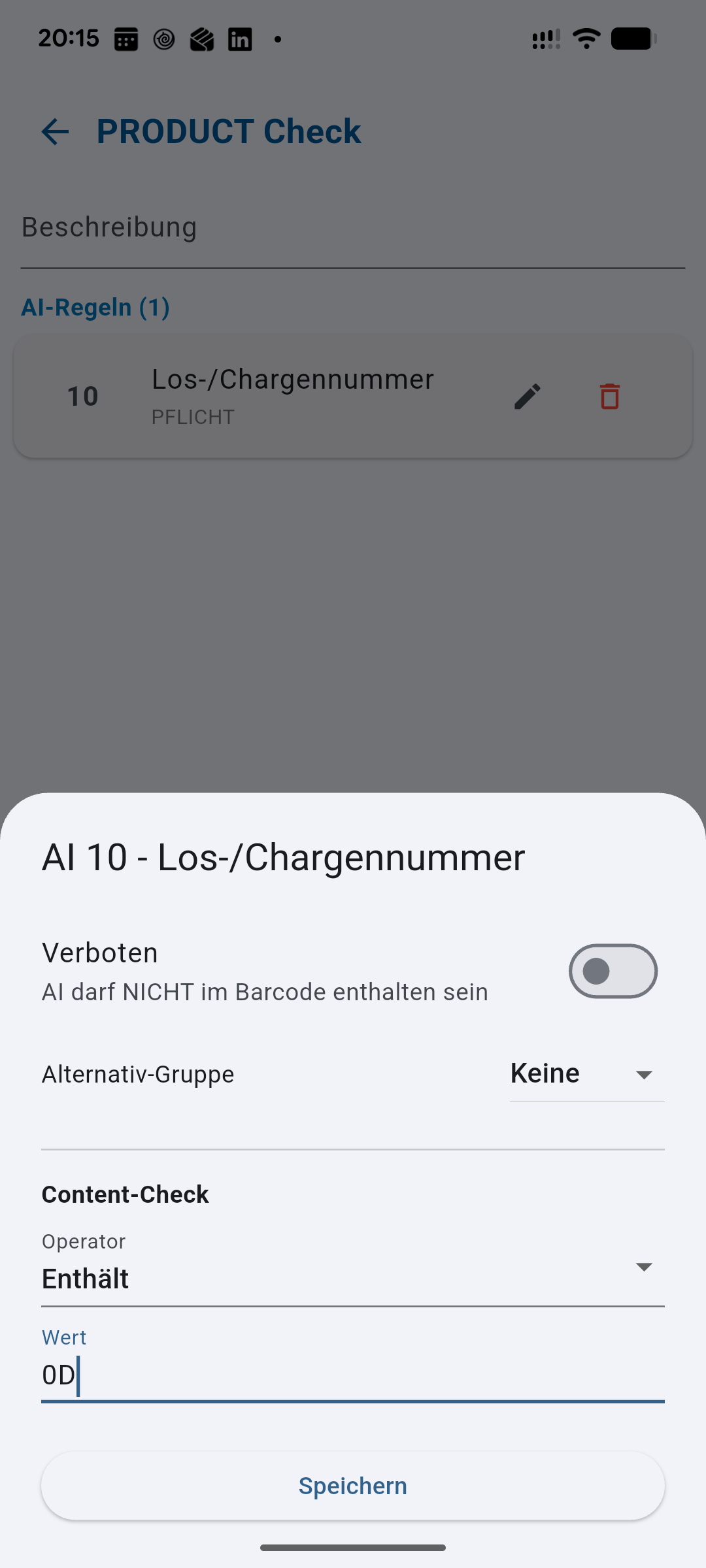
Unterhalb von „Verboten" und „Alternativ-Gruppe" findest du den Bereich Content-Check. Solange dort Kein Check steht, wird nur geprüft, ob die Angabe vorhanden ist — nicht, was drinsteht. -
Den Operator auswählen
Der Operator bestimmt, wie verglichen wird:- Gleich (=) — der Inhalt muss genau dem Wert entsprechen. Für feste Artikelnummern.
- Enthält — der Inhalt muss den Wert enthalten. Praktisch für Chargen, die immer mit demselben Kürzel beginnen.
- Größer (>) und Kleiner (<) — für Zahlen, etwa Mengen oder Gewichte.
- Älter als (Zukunft) und die weiteren Datums-Operatoren — für Datumsfelder wie MHD oder Produktionsdatum.
-
Den Wert eintragen
Trage in Wert ein, wogegen verglichen wird. Bei den Datums-Operatoren kommt darunter noch die Einheit dazu — Minuten, Stunden, Tage, Wochen, Monate oder Jahre.Beispiel MHD: Operator Älter als (Zukunft), Wert 30, Einheit Tage bedeutet: Das Datum im Barcode muss mehr als 30 Tage in der Zukunft liegen. Ware, die vorher abläuft, fällt beim Scan sofort auf.
-
Speichern und scannen
Tippe auf Speichern, wähle die Struktur im Scanner aus und scanne. Stimmt der Inhalt nicht, markiert barValid genau diese Angabe als fehlerhaft — der restliche Code bleibt lesbar, du siehst also sofort, welcher Wert das Problem ist.Das Prüfergebnis Angabe für Angabe
Fertig — das war’s schon.
Typische Prüfungen auf einen Blick
- Immer dieselbe Artikelnummer (AI 01): Operator „Gleich (=)", Wert = eure GTIN.
- Charge mit festem Kürzel (AI 10): Operator „Enthält", Wert = das Kürzel, z. B. „DE-".
- Restlaufzeit beim Wareneingang (AI 17): Operator „Älter als (Zukunft)", Wert 30, Einheit Tage.
- Höchstmenge pro Gebinde (AI 30): Operator „Kleiner (<)", Wert = die Obergrenze.
Am schnellsten bist du, wenn du eine Struktur pro Anwendungsfall anlegst — eine für den Wareneingang, eine für die Endkontrolle — und beim Scannen oben die passende auswählst.